


Info

이번 일본 여행을 앞두고 예전에 비행기 안에서 직접 종이에 쓰던 입국 심사 등 서류를 미리 등록해서 간단한 QR 코드로 쓸 수 있는 비짓재팬웹이 나왔기에, 이번에 등록하면서 비짓재팬 등록 방법 정리해 본다.
사이트: https://services.digital.go.jp/ko/visit-japan-web/ 접속 후 가입해야 한다.
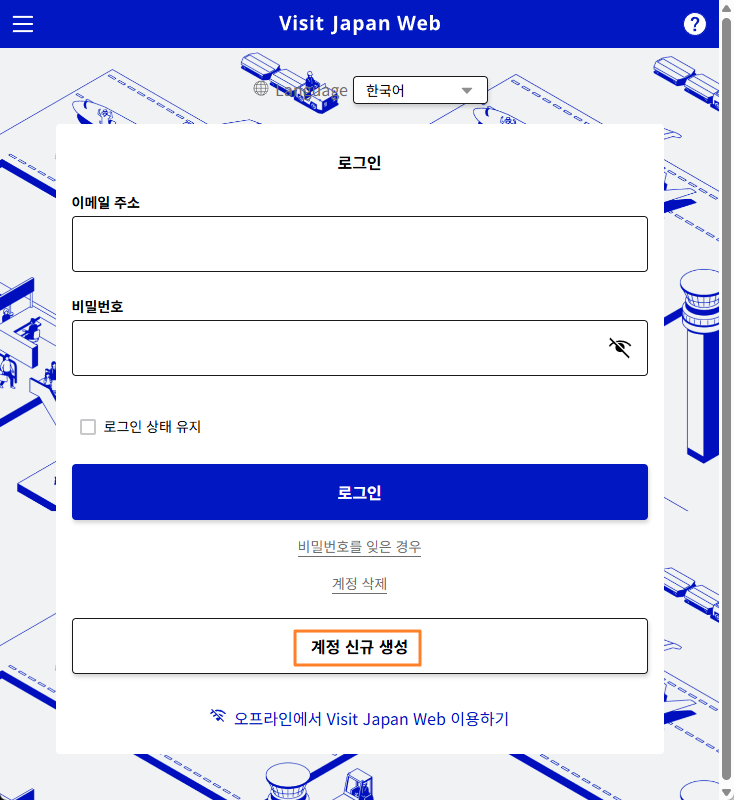
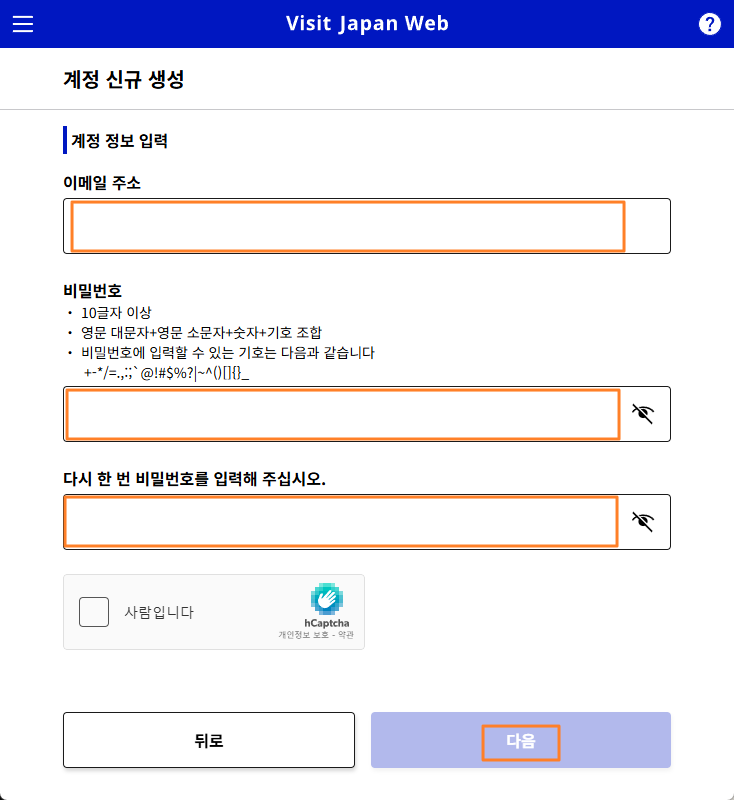
사이트 접속 후 [계정 신규 생성] → 계정 정보 입력 [이메일 주소], [비밀번호] 입력 후 사람입니다 에 체크해 준다.
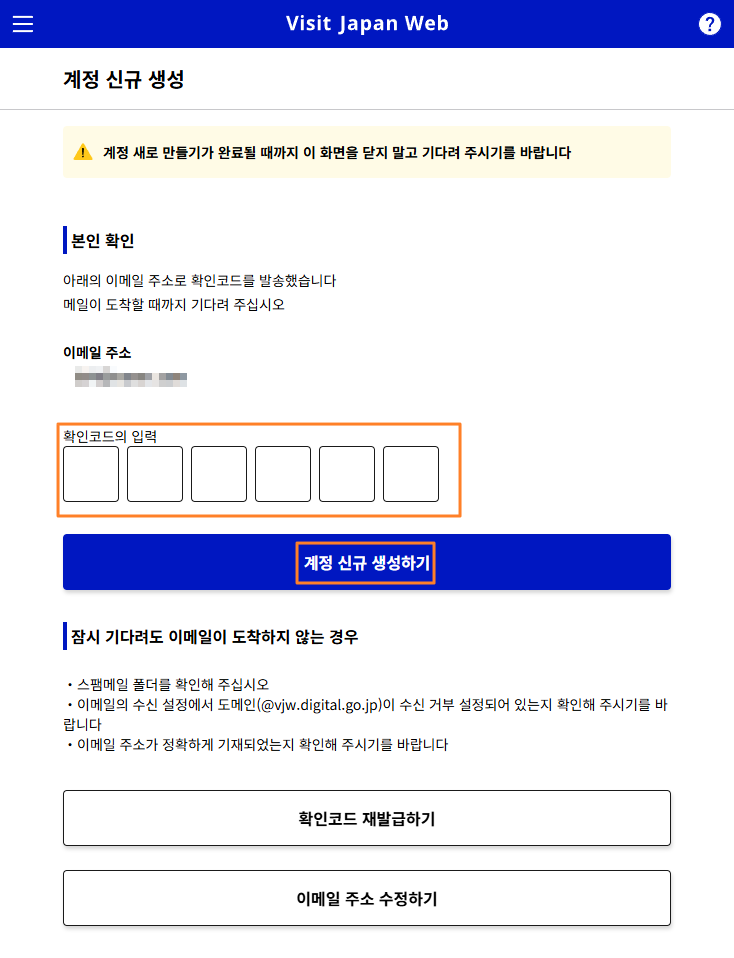
그리고 계정 신규 생성 부분에서 등록한 메일로 받은 확인 코드 입력을 하고 [계정 신규 생성하기] 를 눌러주면 일단 신규 가입이 된다.
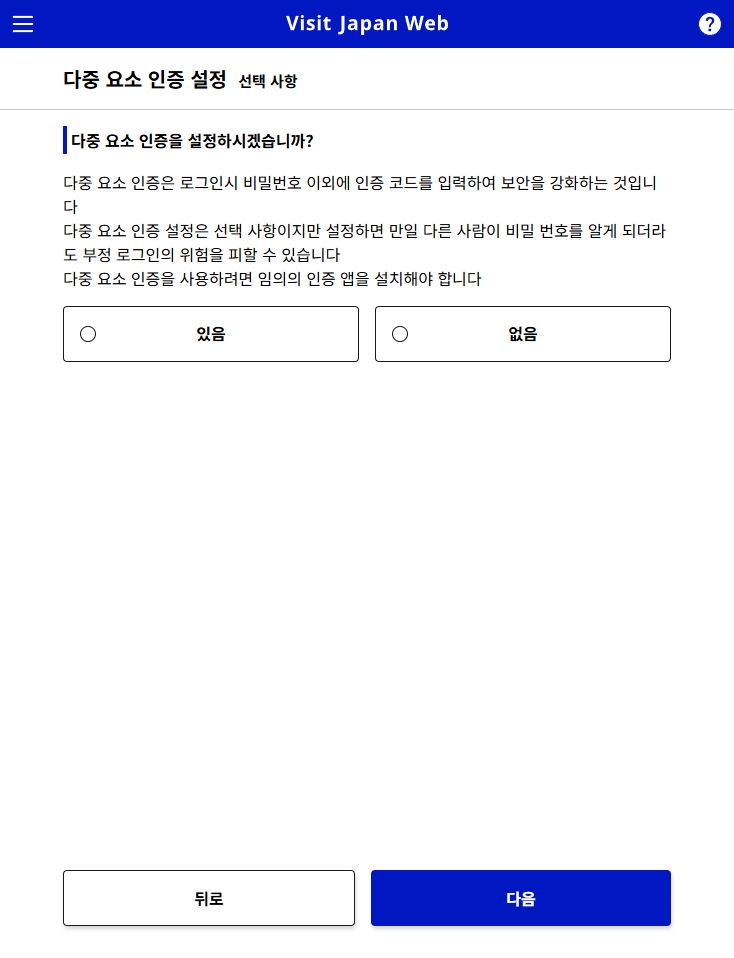
추가로 다중 요소 인증 설정은 선택 사항인데 이번에 내 경우엔 없음으로 넘어갔다.
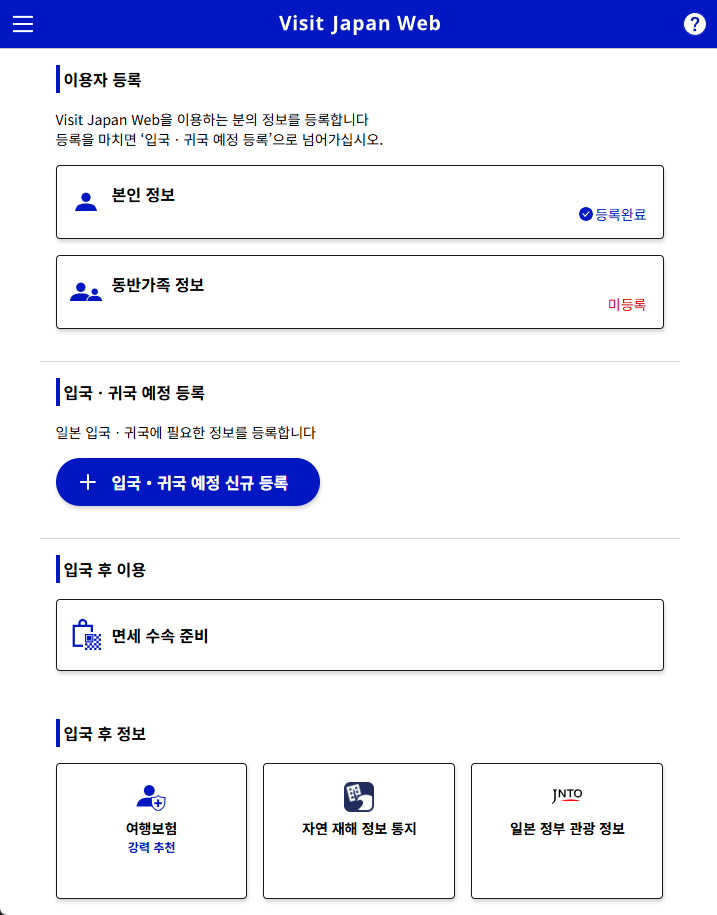
이용자는 본인 정보와 동반가족 정보 모두 작성을 해줘야 한다.
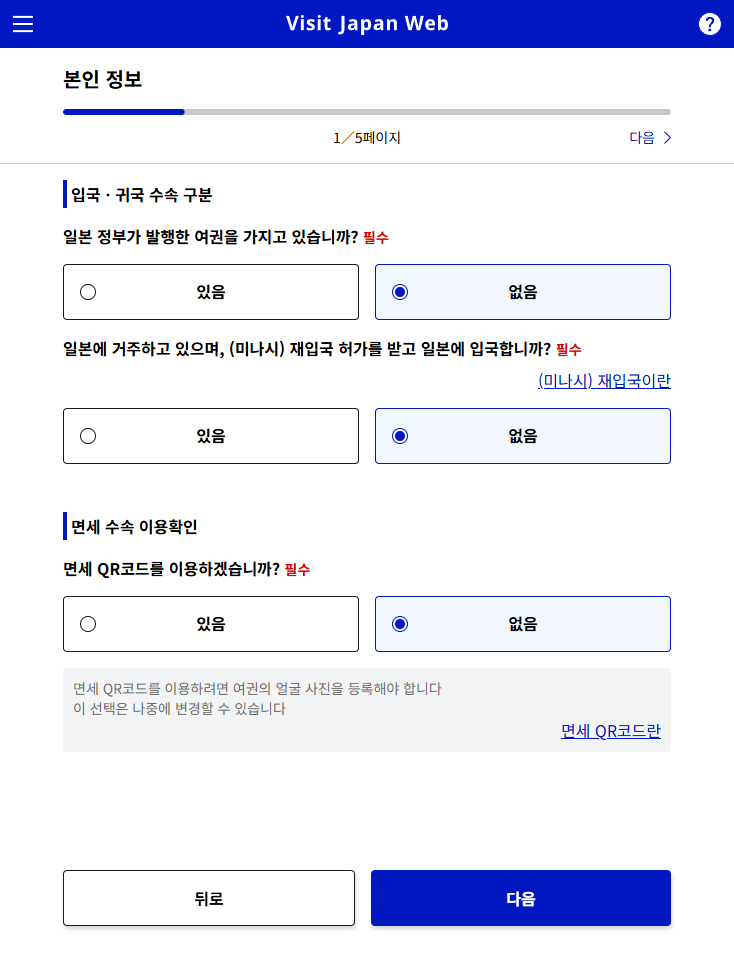
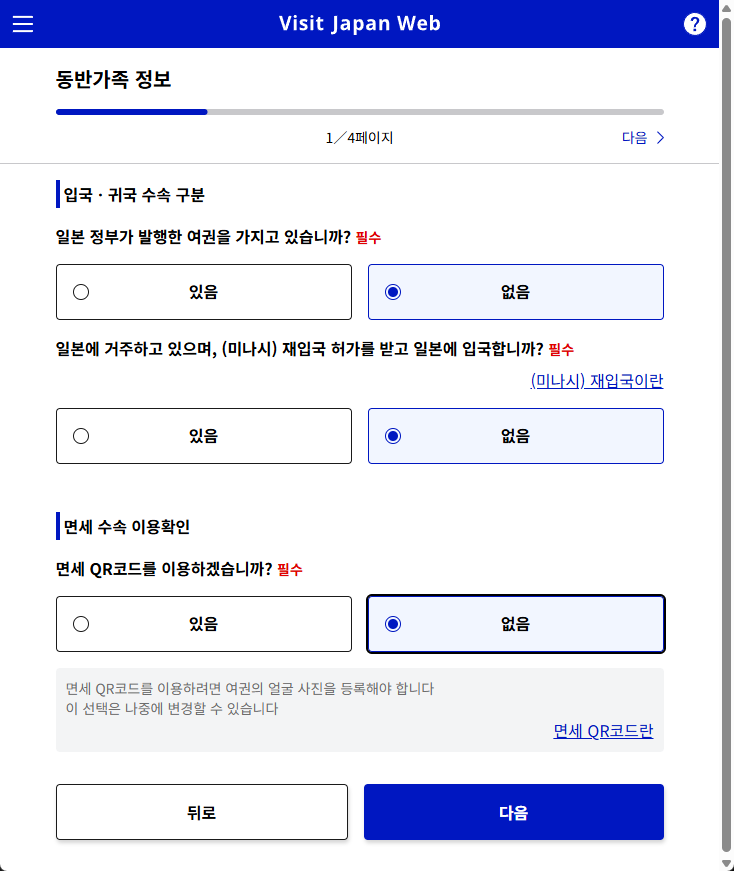
한국인이기에 입국, 귀국 수속 구분은 전부 [없음]으로 진행하고 면세 QR 코드는 따로 등록하지 않고 구매 시 여권을 직접 보여주었다. (단순히 QR 코드 등록은 얼굴 찍어야 하는데 귀찮아서…)
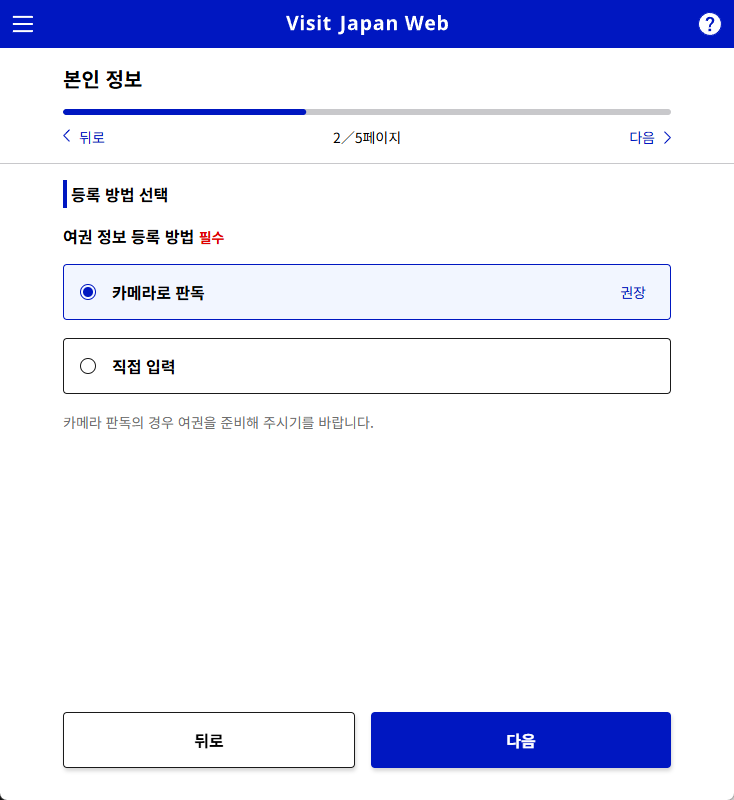
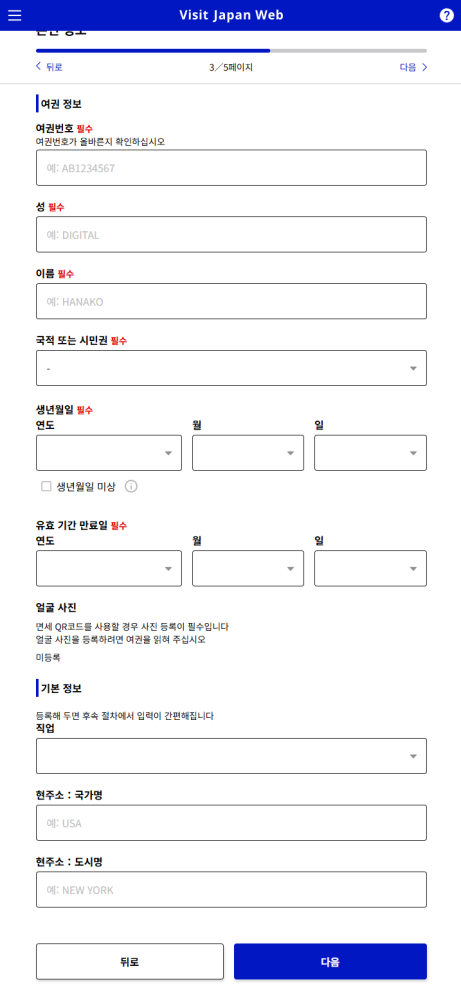
여권 정보는 카메라로 자동으로 읽으면 편해서 진행하고 수동 입력 시 모든 항목을 기재해주면 되는데, 나중에 보니 생일을 틀렸더라는… 미리 알아서 다행;ㅁ; 꼭 한 번 더 확인하자. 위 내용은 여권 그대로 옮기면 되니 직접 보고 적고~
기본 정보 부분에서는 직업은 회사원으로 국가명은 SOUTH KOREA 도시명은 Gyeonggi-do로 적어주었다.
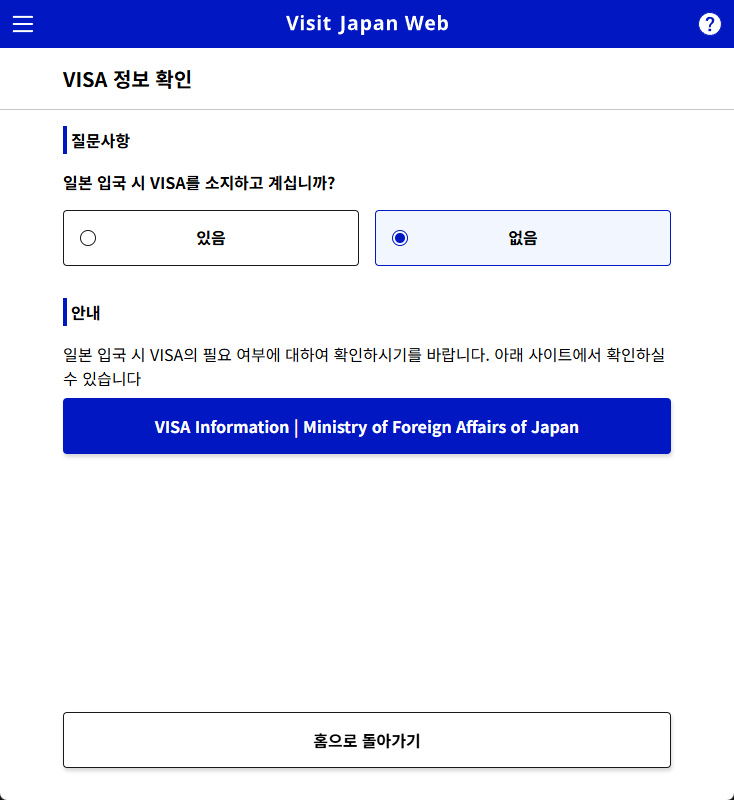
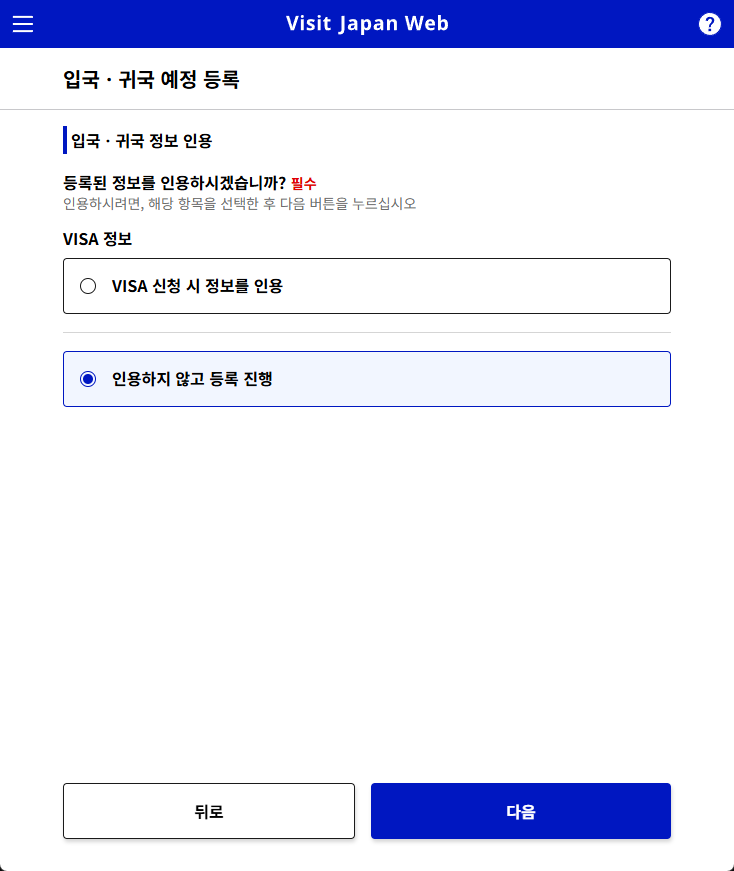
따로 비자 정보는 없기에 없음으로 정리하고 넘어가기~
모든 가족이 각각의 QR 코드가 있어야 하기에 동반가족 정보도 다 한 명씩 입력해 주어야 한다.
뭔가 그대로 복사되고 필요 부분만 바꾸면 되게 하면 좋았을 텐데… 직접 하나씩 다시 입력해야 한다. 쿨럭…
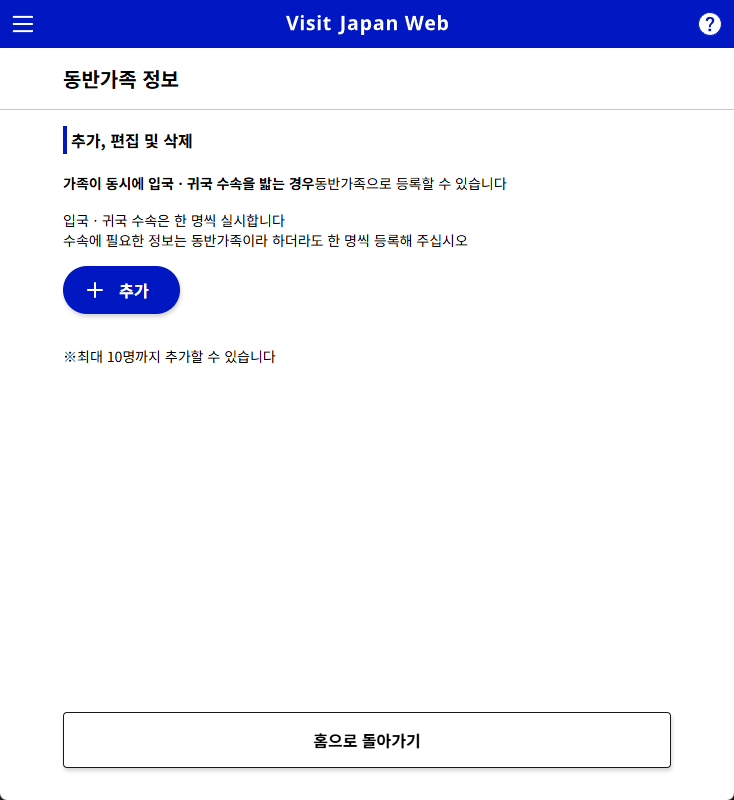
[추가] 눌러서 나를 제외한 나머지 가족 데이터는 내 정보 입력처럼 진행해주면 된다.
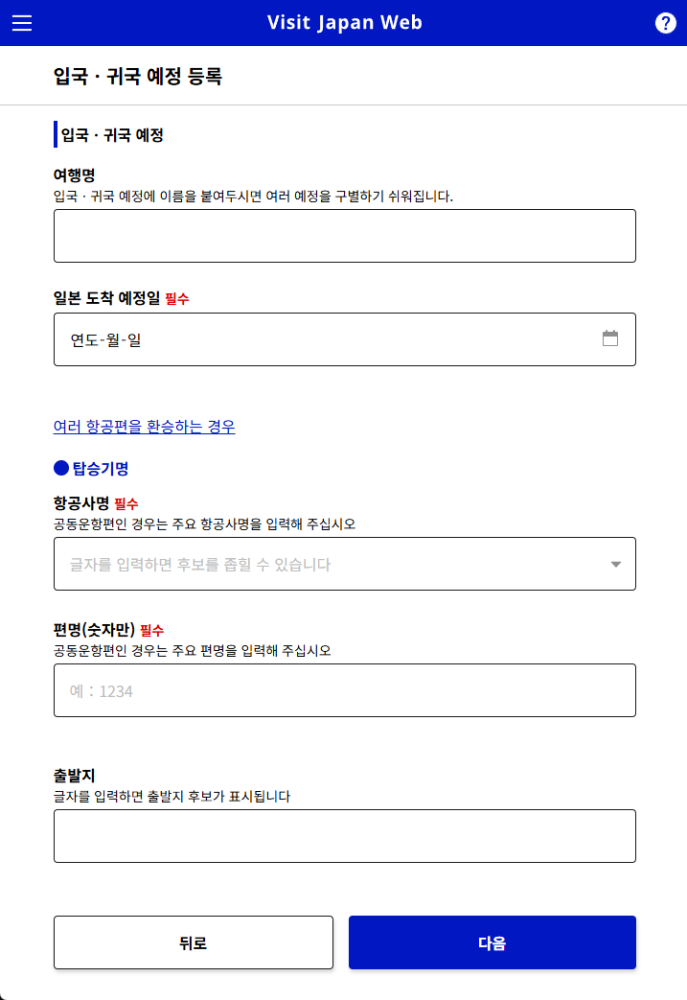
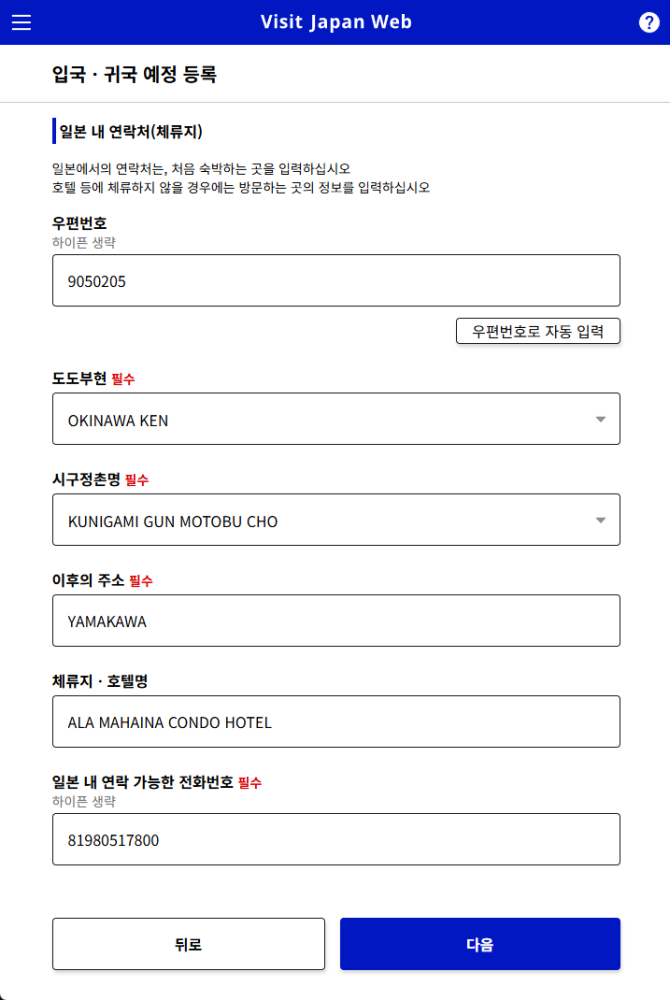
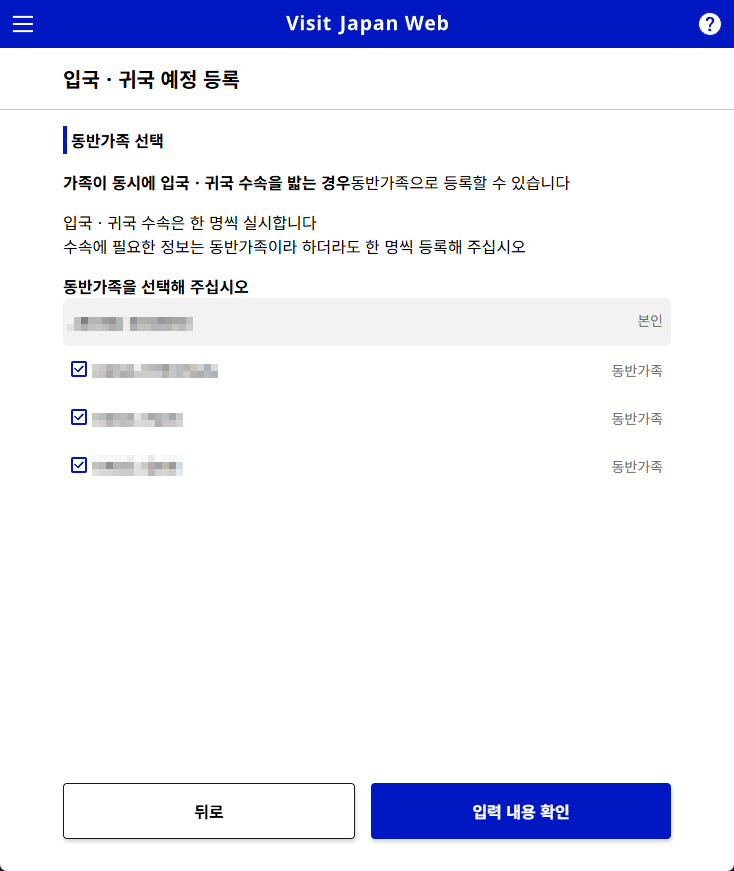
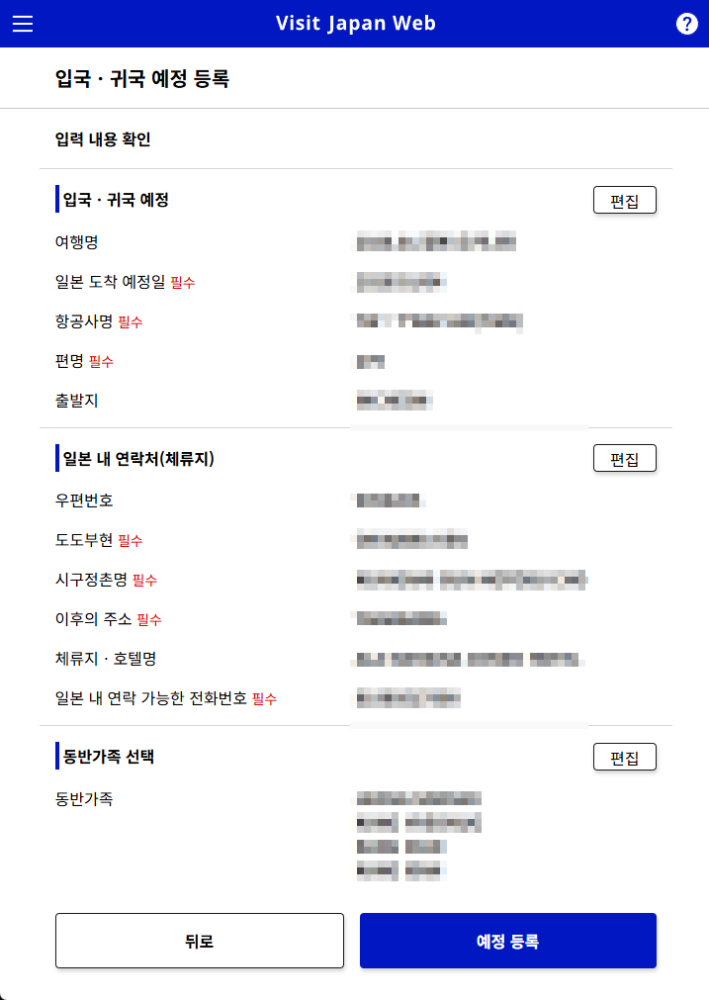
여행명은 내가 알기 편하게 정하면 되고 나머지는 정해진 비행기 편 기록해 준다.
일본 내 연락처는 첫 번째 숙소로 기록해 주고 나면 나중에 전체 예정 등록이 마무리된다.
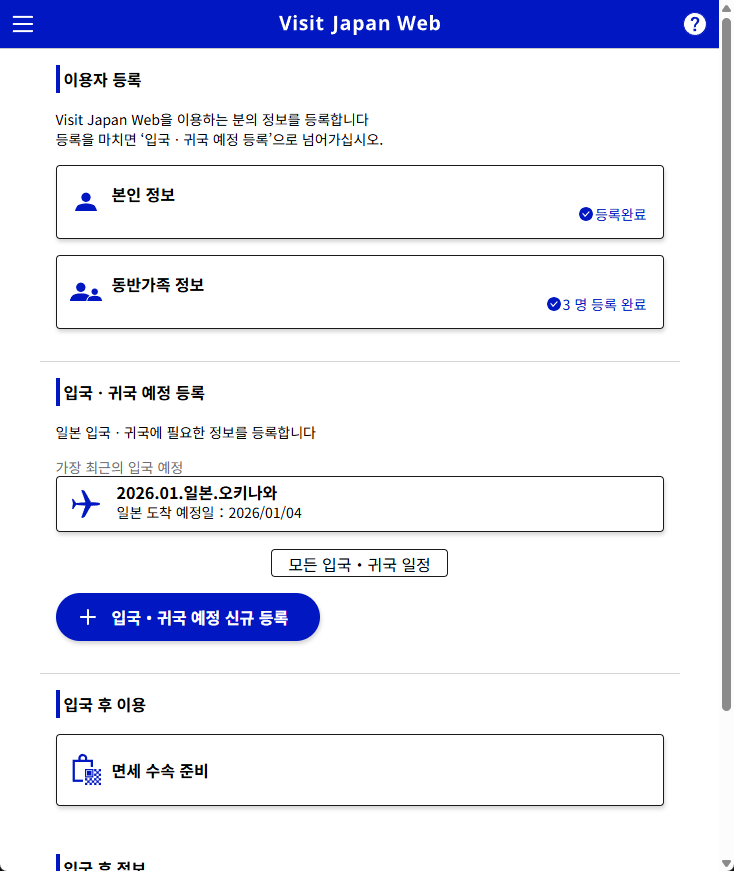
여기까지 전부 데이터 등록이 완료되면 본인 정보와 동반가족 정보에 [등록 완료] 부분을 확인할 수 있다.
그리고 입국 및 귀국 예정 등록에도 내가 정한 여행 명에 따른 일정이 등록된 것을 확인할 수 있다.
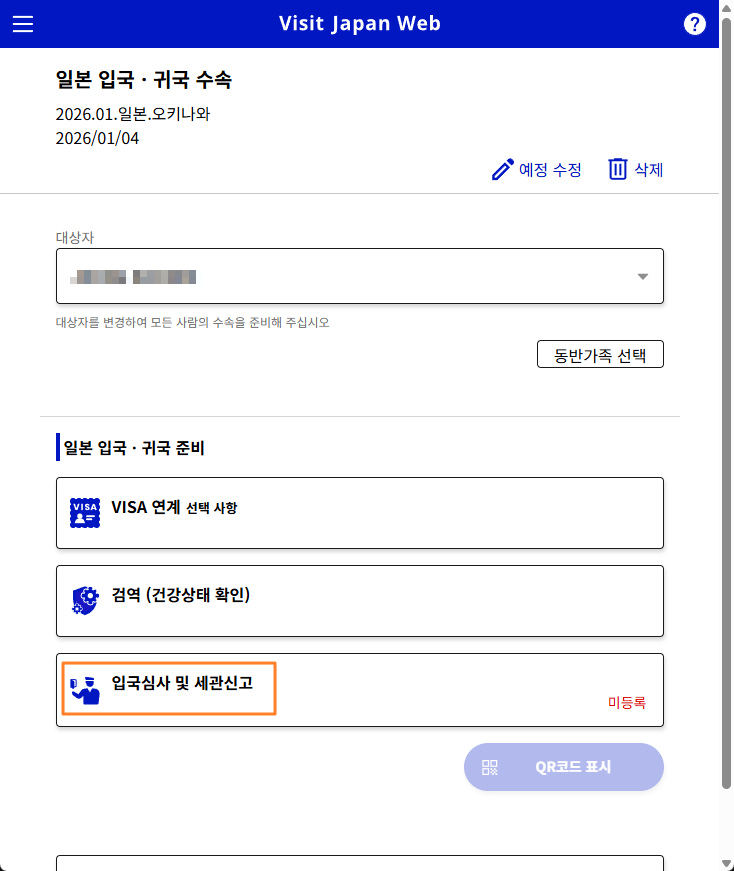
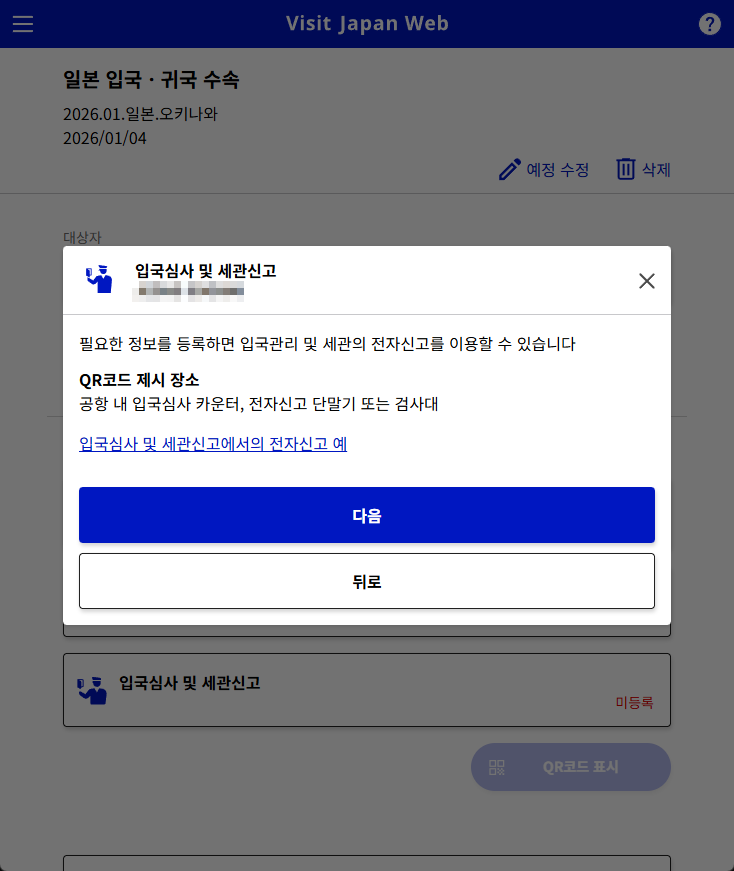
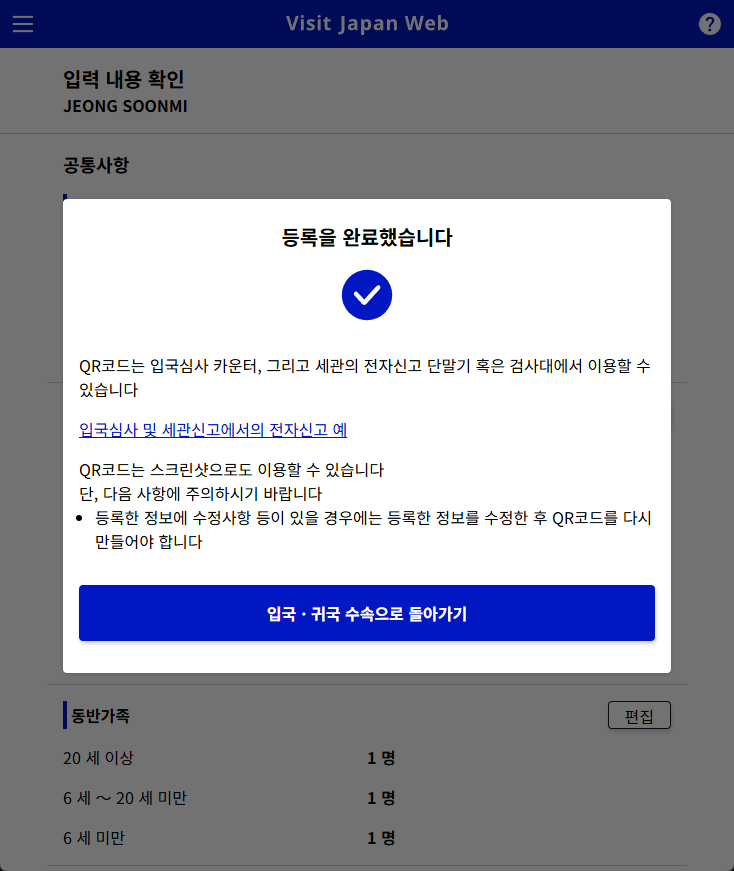
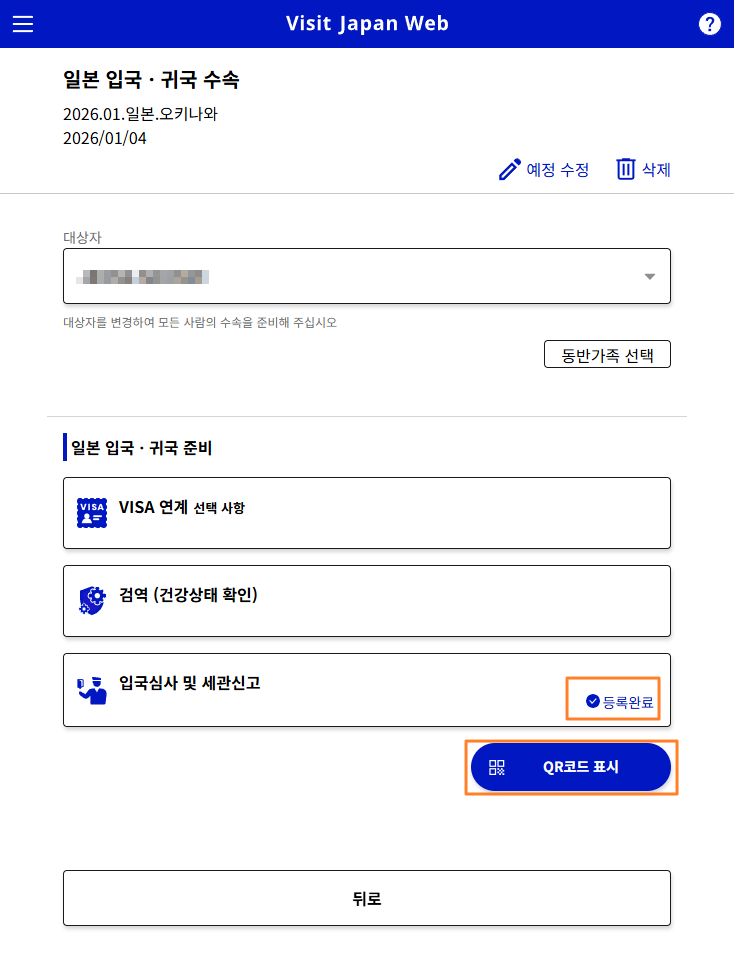
데이터를 입력하고 나면 일본 입국·귀국 수속 부분에 가보면 [입국심사 및 세관 신고] 부분에 미등록 되어 있는 것을 확인할 수 있다. 진행하면 미등록 부분이 [등록 완료]로 변경되고 QR 코드 표시를 누르면 각 개별적 QR 코드가 뜬다.
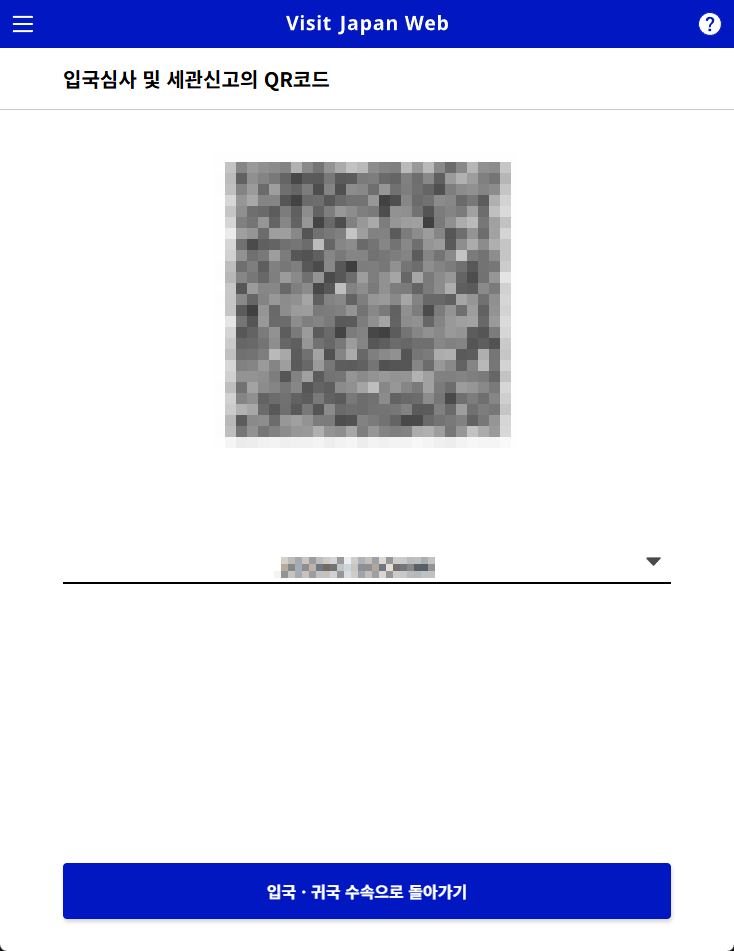
가족 구성원 전부 저 QR코드를 이미지로 저장 후 나중에 사용하면 된다.
사실 하나씩 하다 보면 귀찮긴 한데… 예전에 좁고 흔들리는 비행기 테이블에서 영어 오타 날까 봐 걱정하면서 쓰던 거에 비하면 너무나 편해졌다.!!!
물론 미리 작성하지 않고 비행기 내나 입국장에서 직접 종이에 작성해도 된다.